16 Oktober 2022

15 September 2022
11 September 2022
03 Mei 2022
13 April 2022
07 Maret 2022
22 Desember 2021
13 September 2012
Membuat GROOVE & LIP pada Produk Berpasangan
J
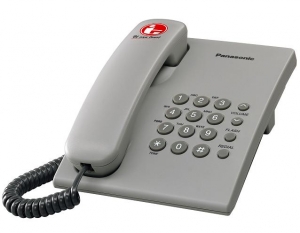
 umpa lagi dalam tutorial Solidwork. Lama kami tidak melakukan update. Mudah-mudahan pembaca sekalian semakin bisa mengaplikasikan program Solidworks ini dengan baik. Kali ini saya ingin mengangkat topik tentang cara membuat LIP dan GROOVE. Jika belum tahu apa itu lip dan groove, coba pembaca lihat gambar ini tentang produk body dan tutup. Contoh Lip dan Groove juga bisa ditemukan pada remote tv, hp, telepon, dll.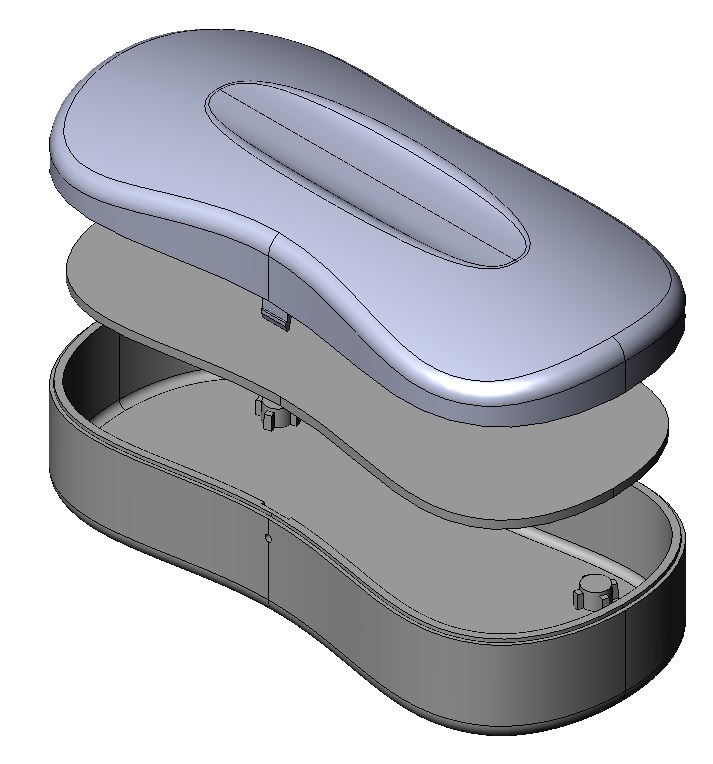


Baik langsung saja kita mulai belajarnya. Pertama saya akan tentukan produkyang ingin saya buat. Sebut saja sebuah produk lampu hemat energi yang terdiri dari body dan tutup kaca. Pada tahap awal saya akan membuat body dan tutup kaca satu kesatuan.
- Pada Feature Manager pilih Front Plane lalu klik kiri
- Kemudian arahkan kursor pada Feature Toolbar dan pilih Revolved Boss/Base atau pilih Insert > Boss/Base > Revolve
- Buat gambar sket hingga menjadi seperti gambar di bawah

- Anda bisa menggunakan menu sket toolbar lalu pilih arc dan line untuk membuat gambar di atas
- Lalu beri ukuran atau dimensi melalui sket toolbar lalu pilih smart dimension.
 |
- Untuk R6 dan R40 pilih sketch fillet pada sketch toolbar
- Exit Sketch

- Akan muncul kotak dialog Revolve-Thin1.
Dibawah parameter Axis of Revolution, klik garis Axis yang berwarna biru sebagai sumbu atau porosnya
Centang Thin Feature lalu tulis T1 dengan angka 2.00mm dan klik Reverse Direction pada Type One Direction di bawah parameter Thin Feature.
- Klik OK
- Arahkan kursor pada Feature Manager lalu klik Top Plane
- Pada Feature toolbar pilih Split. Akan muncul kotak dialog Split1
- Di bawah parameter Trim Tools secara otomatis Top Plane yang kita klik tadi akan menjadi Trimming Surface. Lalu klik Cut Part di bawahnya
- Body akan terbagi menjadi dua yakni nomor 1 dan 2. Centang salah satu kotaknya. Misal kita centang kotak 1, maka Body 1 akan berubah warna menjadi magenta.
- Klik OK

3. LIP/GROOVE
Berikutnya kita akan langsung masuk ke topik pembahasan yakni membuat lip/groove. Agar tampilan lip/groove yang aka kita buat nanti nampak terlihat dengan mudah, kita bisa memotong part menjadi dua bagian dengan perintah Section View. Pilih Front Plane pada Feature Manager lalu klik Section toolbar yang bergambar pipa dibelah atau View > Display > Section View. Sehingga akan tampil gambar seperti di bawah ini.

- Kemudian pilih ikon Lip/Groove pada menu atau Insert > Fastening Feature > Lip / Groove, maka akan muncul kotak dialog LipGroove2-Groove
- Dibawah parameter Body/Part Selection pilih body yang akan dibuat groove-nya. Dalam hal ini pilih body bagian atas yang berbentuk kerucut (Split1[1])
Kemudian pilih body yang akan dibuat lip-nya. Dalam hal ini pilih body bagian bawah yang berbentuk setengah lingkaran (Split1[2])
Berikutnya masih di bawah parameter Body/Part Selection pilih Top Plane di Feature Manager

- Selanjutnya di bawah parameter Groove Selection terdapat dua pilihan perintah yaitu "face selection & edge selection". Ketika kita tadi memilih Top Plane sebagai 'planar face' maka permukaan yang akan kita 'groove' secara otomatis akan terseleksi dengan sendirinya. Kini kita tinggal pindah kotak yang di bawahnya untuk menyeleksi atau memilih 'edge' (ujung/tepi) dari area yang di-'groove'. Klik edge bagian dalam. Ketika kita melakukan perintah "Groove Selection", part bagian bawah akan tersembunyi (hidden) sehingga hanya tampak part bagian atasnya saja. Inilah asyiknya menggunakan solidworks.

- Lanjut! Di bawah parameter Lip Selection yang juga terdapat dua kotak pilihan seleksi, maka permukaan yang akan diberi perintah lip secara otomatis akan terseleksi seiring dengan Top Plane sebagai planar face-nya.
Pindah ke kotak seleksi di bawahnya lalu klik, maka part bagian atas giliran akan tersembunyi (hidden). Kini yang tampak adalah body bagian bawah. Lantas klik 'edge' bagian dalam sebagai area lip-nya.

- Langkah terakhir adalah menentukan nilai Parameters groove dan lip-nya yang bisa Anda lihat pada gambar di atas sebelah kiri bawah.
- Klik OK

Jangan lupa klik Section View untuk mengembalikan gambarnya secara utuh. Selamat mencoba!
28 Februari 2012
Membuat Konveyor Belt dari Sket Asembli Roll


1. Sembunyikan seluruh part kecuali roll-rollnya
- Invert Selection. Seleksi semua roll-rollnya (jangan lupa tekan Ctrl pada keyboard) lalu klik kanan dan pilih Invert Selection.

- Hide Invert Selection. Perintah diatas akan menyeleksi semua part selain roll-rollnya. Lalu pada drawing view, klik kanan dan pilih hide. Maka seluruh part yang terseleksi akan tersembunyi dan yang tampak hanya roll-rollnya.


- Insert New Part. Pilih Insert > Component > New Part. Akan muncul pertunjuk pada layar kiri-bawah “Select the face or plane on which to position the new part”. Kemudian arahkan kursor pada Front Plane di Feature Manager, klik kiri. Nah, kini Anda siap membuat sket pada part baru.
- Convert Entities. Pilih Normal To atau tekan Ctrl+8 untuk tampilan sesuai planar face-nya. Pilih salah satu roll kemudian klik lingkaran terluar dari roll tersebut. Klik Convert Entities pada Feature toolbar. Akan muncul kotak dialog Convert Entities. Lanjutkan dengan memilih semua ujung lingkaran terluar dari roll-roll lainnya. Akhiri dengan klik OK.
- Open Part. Agar lebih mudah untuk proses pembuatan sket, saya sarankan Anda untuk membuka part baru tersebut. Klik part1 pada Feature Manager dan akan muncul kotak pilihan. Pilih Open Part. Dan kini Anda siap untuk membuat sket konveyor pada part baru.

- Edit Sket. Kini part baru telah terbuka dan Anda siap untuk membuat sket pada part baru tersebut. Pada Feature Manager pilih Sketch1 lalu klik Edit sketch pada kotak dialog yang muncul.
- Normal To. Pilih Normal To (Ctrl+8) pada View Orientation untuk tampilan sesuai planar face-nya.
- Offset Convert Entities. Kita asumsikan bahwa tebal konveyor adalah 2mm, maka lingkaran luar yang telah dikonvert perlu di-offset dahulu sejauh 2mm. Dimaksudkan agar seluruh permukaan konveyor akan menyinggung permukaan rool. Ilustrasinya adalah seperti gambar di bawah ini. Pilih Offset Entities pada Sketch toolbar. Pada kotak dialog tulis jaraknya 2mm dan centang ‘Make base construction’.

- Line. Hubungkan lingkaran satu dengan lingkaran yang lain dengan memilih Line pada Sketch toolbar. Mengingat ini pertemuan antara garis dengan lingkaran, maka sebelum Anda menentukan posisi awal dan posisi akhir, klik terlebih dahulu Tangent Snap pada Quick Snaps toolbar atau pilih Tools > Relations > Quick Snaps > Tangent.

- Kemudian arahkan kursor pada lingkaran yang pertama hingga muncul tanda tangent, setelah itu klik kiri. Lanjutkan dengan menghubungkan ke lingkaran berikutnya hingga muncul juga tanda tangent sebelum Anda klik kiri. Dan untuk menghubungkan kembali ke lingkaran berikutnya, klik kiri dua kali lalu ulangi langkah diatas.


- Trim Entities. Gunakan perintah ini untuk menghapus profil sket yang tidak dilewati konveyor. Pada kotak dialog pilih ‘Trim to closest’ lalu klik entiti yang dihapus. Exit Sketch.

- Extruded Surface. Profil yang telah kita buat kemudian kita ekstrud dengan memilih perintah Extrude Surface pada Surface toolbar (sebelumnya kita klik dahulu Sketch profilnya pada Feature Manger). Pada kotak dialog yang muncul di bawah parameter Direction 1, tulis lebarnya 1200mm dan End condition set pada Mid Plane. OK

- Thicken. Membuat fitur solid dengan memilih satu atau lebih permukaan. Pada Surface toolbar pilih Thicken. Lalu pada kotak dialog pilih permukaannya dan tulis ketebalannya 2mm serta klik Thicken Side 1. OK. Warna biru adalah permukaan dasarnya. Beri warna sesuka kita dengan perintah Edit Appearance pada View (Heads-Up) toolbar

- Save As. Beri nama dengan Belt Conveyor lalu tutup file tersebut. Secara otomatis Drawing Assembly akan rebuild sendiri.

06 Februari 2012
Membuat Hole Wizard dengan Bantuan Sket Polygon pada Gambar Flange

- Counterbore
- Countersink
- Hole
- Straight Tap
- Tapered Tap
- Legacy
Untuk penempatan Hole Wizard, kali ini saya menggunakan bantuan perintah Polygon Sketch. Dimana Anda terlebih dahulu membuat sket poligon, lantas dari titik-titik sudut poligon ini anda tinggal menempatkan posisi lubangnya. Juga tampilan cosmetric thread pada lubang yang akan dibuat dengan menambahkan setelan Tools, Option, Document Properties, Detailing, Shaded cosmetic threaded.
Saya akan membuat contoh sederhana mengenai perintah Hole Wizard pada sebuah gambar Flange. Terdapat tiga buah lubang cosmetic threaded pada gambar diatas.
Berikut langkah-langkahnya:
1. Membuat Revolved Sketch
Pada Feature toolbar, pilih Revolved Boss dan pilih Front Plane. Kini Sketch toolbar telah aktif. Buat sket garis untuk membentuk profil flange. Tentukan dimensinya seperti contoh gambar di bawah ini. Juga tambahkan "Centerline" secara horisontal pada "Origin" sebagai "Axis of Revolution". Klik OK.

Untuk mengakhiri perintah membuat profil sket di atas klik Exit Sketch.
Pada kotak dialog di bawah Revolve Parameters akan secara otomatis menjadikan "Centerline" sebagai "Axis of Revolution". Akhiri dengan klik OK.

Berikutnya adalah membuat sket poligon sebagai garis sekaligus titik bantu tempat "Hole Wizard" yang akan kita buat nantinya. Pada "Sketch toolbar" pilih "Sketch" lalu pilih "a planar face". Pada Sketch toolbar pilih Polygon. Ubah "Orientation View" pada Right atau tekan (Ctrl + 4).
Pada kotak dialog, ketik "Number of Side" pada angka 3 atau bisa juga dengan klik tombol tanda panah bawah hingga angkanya berubah dari 6 menjadi 3. Pilih "Circumscribed circle". Lalu tempatkan kursor pada origin, klik kiri lalu geser kursor ke atas kira-kira mendekati garis luar flange dan klik kiri lagi.
Kembali ke kotak dialog, klik "For construction" di bawah parameter "Option". Akhiri dengan klik OK.

Kemudian set "Pitch Circle Diameter (PCD)" pada 100mm dengan memilih "Smart Dimension" pada "Sketch toolbar". Perintah ini agar diameternya menjadi "fully define sketch". Klik OK.
Berikutnya agar segitiganya juga menjadi "fully define sketch", klik alas segitiga yang horisontal lantas akan muncul kotak dialog kecil di samping kanan kursor, klik "Make Horizontal". Akhiri dengan klik OK.

Sebelum mengakhiri gambar model flange ini dengan membuat "Hole Wizard", setel dahulu tampilan lubang thread menjadi "cosmetic threaded". Pilih Tools, Option, Document Properties, Detailing, Shaded cosmetic threaded.
Berikutnya pada "Feature toolbar" pilih "Hole Wizard". Akan muncul kotak dialog. Terdapat dua Tab, yakni Type dan Positions.
Pada tab Type;
Di bawah Hole Type pilih Straight Tap, Standard: Ansi Metric, dan Type: Bottoming Tapped Hole.
Di bawah Hole Specifications pilih Size: M10X1.5.
Di bawah End Condition pilih Through All.
Di bawah Option pilih Cosmetric thread.
Pada tab Positions klik 3D Sketch lalu klik ujung-ujung sket segitiganya sebagai tempat "Hole Wizard". Akhiri dengan klik OK.
Baik sampai disini cara menggambar flange berikut menambahkan "Hole Wizard" menggunakan bantuan sket poligon selesai saya tampilkan urut-urutannya. Selamat mencoba!

27 Mei 2011
Menggambar Threaded Union
 Sudah lama saya tidak menulis tutorial. Semoga kedepan saya bisa lebih sering lagi untuk menulis tutorial dengan contoh model-model 3D yang sederhana dan sering kita jumpai. Sebelumnya saya minta maaf kepada Anda, bahwa kelanjutan menggambar gelas besar belum saya lanjutkan pada tutorial kali ini. Mudah-mudahan dalam waktu singkat saya akan tulis kelanjutannya.
Dalam tutorial ini, saya akan membuat “thread union”. Model ini biasanya digunakan untuk sambungan antar pipa. Perintah utamanya adalah Boss Extrude dan Cut Sweep. Ditambah dengan perintah pendukungnya yaitu Chamfer dan Cut Extrude.
Dimensi model yang akan saya buat adalah sebuah pipa dengan diameter luar 33mm dan diameter dalam 26mm. Pertama kita buat dahulu sket untuk model pipa yang kita tempatkan pada right plane.
Pada Feature Manager klik right plane, lalu pilih Insert > Feature Boss/Base>Extrude. Sekarang kita telah siap membuat sket untuk model pipa. Pilih Tools>Sketch Entities>Circle. Buat dua lingkaran yang berpusat di origin dengan dimensi masing 33mm dan 26mm. Lalu klik Exit sketch.


Setelah path dan profil sudah dibuat, langkah berikutnya adalah melkukan proses pemotongan. Profil sket sebagai bentuk potongannya dan path sebagai alur potongnya. Pada menu pilih Insert>Cut>Sweep. Lalu muncul kotak dialog yang meminta untuk ditentukan sket path dan profilnya. Dibawah kotak dialog Profile and Path, anda tinggal masukkan masing-masing profil dan path-nya. Lalu klik OK.

Pada Feature Manager klik Right Plane lalu pilih menu Insert>Boss/Base>Extrude. Buat sket lingkaran dengan memilih Tools>Sketch Entities>Circle lalu buat dua lingkaran yang masing-masing berdiameter 26mm dan 33.6mm. Klik OK.
Pada kotak dialog dibawah Directions 1 pilih Mid Plane dan isi dengan kedalaman 17mm. Centang Merge result. Lalu klik OK. Ilustrasinya seperti gambar dibawah ini.

Kemudian muncul kotak dialog seperti gambar dibawah dan isikan Mid Plane untuk Direction 1 dengan jarak 12mm, centang Merge result lalu klik OK.

Tinggal selangkah lagi kita akan menyelesaikan model “Threaded Union” ini, yaitu dengan menambahkan chamfer pada kedua sisi extrusi heksagon. Pada menu pilih Insert>Cut>Extrude, lalu tentukan plane pada salah satu sisi luar hexagon dan klik. Klik sisi lingkaran bagian dalam heksagon lalu pilih perintah Tools>Sketch Tool>Convert Entities, kemudian klik OK. Muncul kotak dialog. Dibawah Direction 1 pilih Through All, Draft Angle tulis 60° dan centang Flip side to cut. Klik OK.

Terakhir, salin perintah cut Extrude untuk memotong sisi berikutnya dengan perintah Mirror. Pada Feature Manager klik Right Plane lalu pilih Insert>Patter/Mirror>Mirror. Pada kotak dialog di bawah Feature to mirror pilih Cut-Extrude yang baru saja dibuat lalu klik OK.

06 November 2010
Menggambar Gelas

Saya ingin coba membuat gambar sebuah gelas seperti tampak dalam gambar hasil rendering disamping dengan menggunakan 3 perintah utama, yaitu:
pertama, revolved untuk membentuk tabung gelas;
kedua, circular pattern untuk membuat motif gelas bagian bawah
ketiga, loft untuk membuat pegangannya
Setelah 3 langkah diatas, saya mencoba merending dengan mengubah material gelas pada perintah yang ada di material properties dan hasilnya seperti tampak dalam gambar yang bisa Anda lihat.
Baiklah kita mulai langkah pertama dengan membuat tabung gelas dengan perintah revolved.
Pertama; klik ikon revolved bose atau insert > boss > revolve, kemudian buatlah sket pada front plane lalu pilih normal to sehingga hasilnya akan tampak dalam gambar di bawah ini
Untuk detail sket bagian bawah bisa anda lihat pada gambar di bawah

Pastikan semua sket dalam kondisi fully define yang ditandai dengan perubahan garis warna biru menjadi warna hitam. Untuk pertemuan antara garis lurus dan radius gunakan add relation lalu pilih tangent. Jika semua garis telah berubah menjadi warna hitam atau fully define, klik exit skets.
Pada Feature Manager pilih axis pada origins. Dan langkah pertama telah kita selesaikan dengan hasil seperti gambar di bawah
Isometric View

Bottom View
Kedua; Create Contour
Pilih ikon cut extrude atau insert > cut > extrude, lalu buat sket pada right plane. Ikuti langkah pembuatan sket seperti gambar di bawah ini

Setelah itu klik Exit Sket, lalu pada Feature Manager set Direction1 dan Direction2 pada up to next

Klik OK
Pada bagian ini, selanjutnya kita membuat salinan contour di atas dengan perintah circular pattern. Sebelumnya buatlah terlebih dahulu sumbu axis yang tepat berada di tengah-tengah model. Untuk membuat sumbu axis, Anda bisa menggunakan perintah Insert > Reference Geometry > Axis, lalu pada kotak dialog box dibawah ‘Selections’ klik Cylindrical/Conical Face. Arahkan kursor pada body gelas lalu klik kiri.
Selanjutnya untuk perintah circular pattern, pilih Insert > Pattern/Mirror > Circular Pattern. Pada kotak dialog; di bawah Parameters pilih Axis1, sudut 360° dan jumlah instance 10 lalu centang equal spacing. Dibawah kotak Features to Pattern, klik feature yang baru saja dibuat. Dan akan tampak gambar seperti di bawah ini.
Lalu klik OK
Ketiga; Loft untuk membuat pegangan.
Pada perintah loft, yang perlu disiapkan adalah membuat sket kontur pegangan dan guide curve dari telinga atas hingga ke bawah seperti huruf c terbalik. Kali ini saya akan buat guide curve-nya terlebih dahulu. Pertama saya akan membuat pegangan ini separuh dahulu dan saya buat ke dalam dua plane, di tengah dan offset 8mm dari tengah sebagai ketebalan dari pegangan ini. Untuk plane yang di tengah, klik front plane pada Feature Manager lalu buat sket seperti tampk dalam gambar di bawah
Untuk lebih jelasnya, saya tampilkan bagian atas dan bagian bawahnya
Bagian Atas Bagian Bawah
 Setelah selesai, klik exit skecth lalu buat guide curve yang kedua. Buat plane baru dengan meng-offset 8mm dari front plane. Caranya pilih front plane pada Feature Manager lalu pilih Insert > Reference Geometry > Plane. Akan tampak gambar seperti di bawah ini
 Lalu buat sket pada plane yang telah kita buat tadi. Untuk guide curve yang kedua ini, caranya adalah meng-offset dari plane guide curve yang pertama sejauh 2.5mm. Klik sket guide curve yang pertama lalu pilih perintah offset sket atau pilih Tools > Sketch > Offset. Set offset pada 2.5mm ke dalam. Atau anda juga bisa membuat convert sket guide curve-nya dahulu lalu mengubahnya ke constructions line, baru kemudian meng-offsetnya 2.5mm, seperti yang tampak pada gambar di bawah ini

Jika selesai, klik Exit Sket. Dan kini Anda telah mempunyai dua plane sket yang masing-masing memiliki dua guide curve.
Langkah berikutnya adalah membuat sket profile pegangan. Ada tiga profile yang akan kita buat; pertama di bagian atas lalu di tengah dan yang ketiga di bagian bawah. Untuk bagian atas dan bagian bawah, kita gunakan right plane dalam membuat sketnya, lalu menggunakan top plane untuk sket kontur bagian tengah.Bersambung....
Posting Lainnya
-
 Kali ini Anda akan mempelajari bagaimana menggambar Roda Gigi Miring atau Helical Gear Perintah utama yang akan saya berikan pada contoh di...
 -
 Disini Anda akan belajar mudah menggambar BAUT dengan mengikuti langkah-langkah berikut ini. Dengan program SolidWorks, saya akan mengajak ...
 -
 Seperti halnya dalam menggambar baut, kali ini saya akan tampilkan pasangannya yakni mur atau NUT. Terdapat beberapa kesamaan dengan Baut k...
 -
 Saya ingin coba membuat gambar sebuah gelas seperti tampak dalam gambar hasil rendering disamping dengan menggunakan 3 perintah utama, yai...
 -
 Gambar disamping berikut ini adalah pasangan dari Roda Gigi Cacing yaitu Pulley Roda Gigi Cacing (Worm Wheel) . Untuk membuat gigi-giginya ...
 -
 Pada rancangan sebuah unit conveyor yang dihubungkan dengan dua atau beberapa roll conveyor, tentu kita menginginkan belt konveyor t...
 -
 Untuk menggambar Worm Gear , perintahnya hampir sama seperti ketika Anda melihat cara menggambar Baut dan Mur. Dengan perintah Helix dan C u...
 -
 Bagaimana apakah Anda sudah semakin terbiasa untuk menggunakan Solidworks? Semoga demikian. Pada tulisan ini saya ingin menunjukkan kepad...
 -
 Pada gambar disamping, perintah yang digunakan adalah 3D Sketch dan Lofted Boss . Anda akan belajar tentang cara menggunakan perintah 3D Sk...
 -
 1. Buatlah gambar Baut hingga tampak seperti gambar dibawah (Anda bisa melihat cara menggambarnya dengan melihat tutorial Cara Menggambar Ba...